1 Les sidebars
La sidebar (ou barre latérale) est un atout essentiel pour dynamiser un site web, en particulier dans le e-commerce. Elle permet de mettre en avant des informations clés et d’améliorer l’expérience utilisateur (UX). On y retrouve souvent un sommaire, des filtres de produits, des catégories ou des appels à l’action (CTA) comme l’inscription à une newsletter.
Cependant, lorsqu’on débute sur WordPress, sa mise en place peut sembler complexe : comment la paramétrer ? Quoi mettre à l’intérieur ?
Vous en voyez un exemple concret ici même : la colonne située à droite de cet article (si vous êtes sur ordinateur) est une sidebar dynamique (vous en trouverez aussi une à gauche sur notre boutique).
Note importante : Ce format est optimisé pour les écrans larges (ordinateurs et tablettes). Sur mobile, faute de place, l’affichage est différent.
Dans ce tutoriel, vous apprendrez pas à pas comment réaliser une sidebar dynamique similaire à celle-ci !
2 Les widgets de worpress
Il existe plusieurs méthodes pour intégrer une sidebar, mais la plus ‘propre’ et la plus performante reste d’utiliser les fonctionnalités natives de votre thème.
En effet, tout ne se passe pas dans Elementor ! Une grande partie de la configuration se gère directement via l’interface classique de WordPress. Bien entendu, les options disponibles dépendront du thème que vous avez choisi.
Pour ce tutoriel, j’utilise le thème Shoptimizer. C’est, à mon avis, l’une des meilleures références pour le e-commerce. Cependant, même pour un site vitrine, il reste excellent car il offre de nombreuses options de personnalisation, dont la création de multiples barres latérales distinctes.
Si vous utilisez un thème gratuit, je vous recommande vivement Astra. Il offre également la possibilité de créer et gérer facilement des sidebars.
Ne négligez pas cette étape : le choix du thème est primordial lors de la création d’un site. Prenez le temps de bien le sélectionner car c’est lui qui définira la structure de vos pages.
Pour aller dans la partie widgets de wordpress, il vous faudra aller dans Apparence puis Widgets
Comparaison de l’interface de gestion des widgets sur deux thèmes différents.
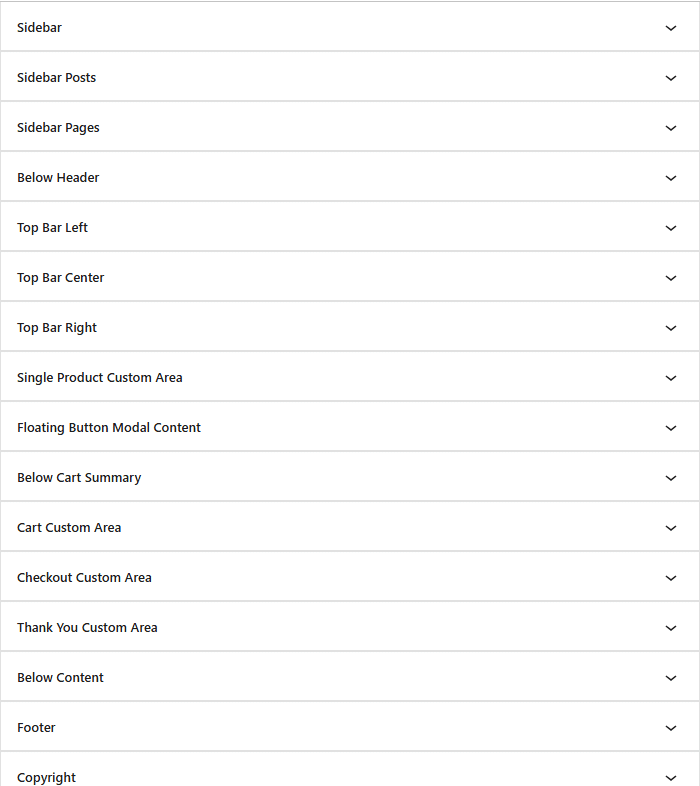
Page widget du thême Shoptimizer
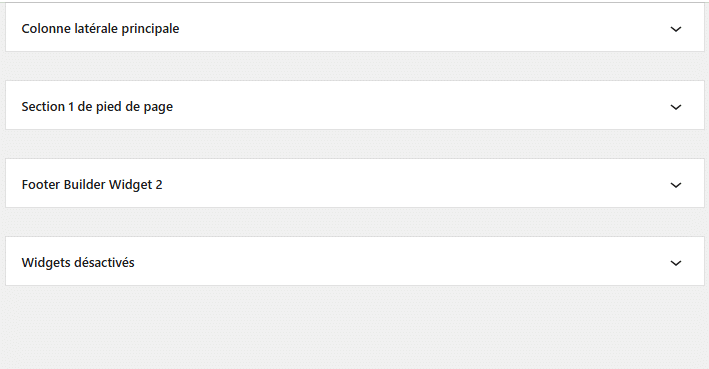
Page widget su thême Astra
3 L'interface des widgets

L’intérêt majeur des widgets est de connecter la page actuelle avec le reste du site. Concrètement, ils permettent d’afficher des suggestions pertinentes qui ne se trouvent pas dans l’article lui-même : articles similaires, catégories populaires, produits recommandés ou filtres de recherche.
Bien sûr, il est possible d’y insérer du simple texte ou des images. Cependant, la vraie puissance des widgets réside dans ces éléments dynamiques. Contrairement à un texte fixe, ces blocs se mettent à jour automatiquement (par exemple : ‘Derniers articles’) et offrent des fonctionnalités que la version gratuite d’Elementor ne propose pas toujours.
Pour ce tuto on vas essayer de reproduire la sidebar de cette page
Lorsqu’on regarde la sidebar de cette pages, on peut voir différent élément:
- Une table de matière
- Un bloc Derniers articles
- Un block Catégorie Article
- Une partie commentaire + Newsletter
À votre avis, quels éléments de la barre latérale (à droite) sont des widgets natifs classiques gérés par WordPress ?
Explication détaillée :
Seuls les blocs Derniers Articles et Catégorie Article sont des widgets natifs de WordPress.
Pour le reste, c'est un assemblage personnalisé :
- La Table des matières est un widget Elementor, ajouté directement lors de la création du modèle (template) de l'article.
- La partie Commentaires et Newsletter est gérée via un code court (shortcode) créé avec WPCode, qui appelle une section du thème.
Selon votre réponse, vous avez peut-être été surpris ! C’est là toute la magie de WordPress : il est possible d’hybrider sa barre latérale.
Concrètement, on peut mélanger les widgets natifs (pour le contenu dynamique) avec des éléments de design (via Elementor) et même des fonctionnalités sur-mesure via des plugins comme WPCode.
Mon conseil : ne vous contentez pas des widgets par défaut de WordPress. On se sent très vite à l’étroit niveau design. Même avec un excellent thème comme Shoptimizer, je me suis vite retrouvé bloqué par le manque d’options de personnalisation des widgets de base.
4 Petit quiz
5 Les limites des widgets natifs
Si vous avez bien suivi les étapes, vous avez inséré les widgets natifs ‘Derniers articles’ et ‘Catégories’.
Cependant, le résultat brut risque de vous décevoir. Il y a de grandes chances que cela ressemble à ceci :
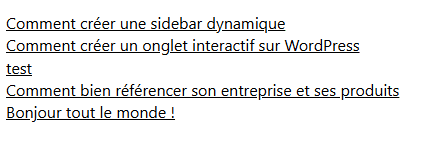
Comme vous le voyez, c’est très basique et bien loin du design soigné de ma sidebar actuelle. C’est tout à fait normal : par défaut, les widgets natifs sont très limités visuellement. Même en fouillant dans les réglages de style de base, vous n’arriverez pas à obtenir un rendu professionnel car WordPress ne le permet pas nativement.
La solution ? Le code CSS. Pour transformer cette liste brute en beaux encadrés, il faut aller dans la partie CSS Personnalisé (ou CSS Additionnel).
Cliquez sur le bouton Personnaliser dans la barre noire tout en haut de votre site.
Dans le menu de gauche, descendez tout en bas jusqu’à CSS additionnel.
C’est ici que vous pourrez coller votre code pour styliser vos blocs.
Conclusion : Pour réussir une belle sidebar, il faut savoir jongler entre trois outils : l’interface WordPress, les widgets Elementor ET le code CSS de votre thème !
6 Personnalisation et CSS
La grande question est commment faire pour appeler les classe CSS sans passer par un widget d’élémentor ? Lorsqu’on personnalise directement le thême, le code fonctionneras sur l’ensemble du site. Il est donc tres important de bien faire attention lorsque quy’on fais des commande CSS
La methode la plus poropre pour recupérer les classe CSS de notre sidebar est de les recupérer grace à l’inspecteur d’élément. Grace a celui-ci, vous pourrez voir tout le code de la page. Pour ouvrir cette page et vous suffit de fairte un click droit sur la page et chercher impecter tout en bas. La vous verrez la page inpection s’ouvrir. En haut a gauche vous devrez y voir un caré. Celui ci vous permettra de selectionner l’élément de la page permettanrt de voir son code. C’est grace a cette outil que l’on pourras voir le code de nos deux élément. Si vous avez du mal a trouvez le code, vous pouvez regardez la couerte video ci-dessous qui vous montreras comment et ou trouvez le code
Pour la plupart, vous et moi ne sommes pas devs, avons quelques compétences ou simplement n’aimons pas faire du code (ce qui est mon cas). Heureusement pour nous, de nos jours nous possédons de nombreuses IA nous permettant de réaliser du code pour nous.
Il vous suffit de faire une capture d’écran de tout le code et de demander à une IA avec un prompt de vous générer le code CSS ! Pour la création de code, je vous conseille Gemini qui est plutôt fiable et vous laissera des commentaires dans votre code en plus de vous expliquer comment celui-ci fonctionne. Personnellement, je lui ai aussi envoyé une photo d’une autre sidebar dont j’aimais beaucoup le style et Gemini m’a reproduit le même style. Pour ce tuto, je vais vous donnez simplemet le ciode que vous pourrez metttre directement dans la sectuion CSS additionnel du thême.
CSS additionnel
					/* ======================================================= */
/* STYLE LISTE ARTICLES (Style "Boîte encadrée")           */
/* ======================================================= */

/* 1. Le Conteneur Global (Le grand cadre) */
ul.wp-block-latest-posts__list {
    border: 1px solid #e1e1e1 !important;  /* Bordure grise fine tout autour */
    border-radius: 4px;         /* Coins légèrement arrondis */
    padding: 0 !important;      /* Enlève les marges internes par défaut */
    margin: 0 !important;       /* Enlève les marges externes */
    list-style: none !important; /* Enlève les puces (points noirs) */
    background-color: #fff;     /* Fond blanc propre */
    box-shadow: 0 2px 5px rgba(0,0,0,0.05); /* Petite ombre légère (optionnel) */
}

/* 2. Chaque Article (Les lignes individuelles) */
ul.wp-block-latest-posts__list li {
    border-bottom: 1px solid #e1e1e1; /* La ligne de séparation entre chaque article */
    padding: 15px 20px;     /* Espace à l'intérieur : 15px haut/bas, 20px gauche/droite */
    margin-bottom: 0 !important; /* Colle les boîtes les unes aux autres */
    transition: background-color 0.3s; /* Transition douce au survol */
}

/* 3. Supprimer la bordure du dernier élément (Pour finir proprement) */
ul.wp-block-latest-posts__list li:last-child {
    border-bottom: none;
}

/* 4. Le Texte du lien */
ul.wp-block-latest-posts__list a {
    text-decoration: none !important; /* Pas de soulignement moche */
    color: #333;           /* Couleur gris foncé (plus doux que le noir pur) */
    font-weight: 500;      /* Texte un peu plus épais */
    font-size: 14px;       /* Taille du texte */
    display: block;        /* Rend toute la zone cliquable, pas juste le texte */
    line-height: 1.4;      /* Espace entre les lignes pour la lisibilité */
}

/* 5. Effet au Survol (Quand la souris passe dessus) */
ul.wp-block-latest-posts__list li:hover {
    background-color: #f9f9f9; /* Le fond devient gris très clair */
}

ul.wp-block-latest-posts__list a:hover {
    color: #ed0009; /* Ton ROUGE quand on passe la souris */
}

/* ======================================================= */
/* STYLE LISTE CATÉGORIES (Même style "Boîte")             */
/* ======================================================= */

/* 1. Le Conteneur Global */
ul.wp-block-categories-list {
    border: 1px solid #e1e1e1;       /* Bordure grise */
    border-radius: 4px;              /* Coins arrondis */
    padding: 0 !important;           /* Pas de marges internes */
    margin: 0 !important;            /* Pas de marges externes */
    list-style: none !important;     /* Pas de puces */
    background-color: #fff;          /* Fond blanc */
    box-shadow: 0 2px 5px rgba(0,0,0,0.05); /* Ombre légère */
}

/* 2. Chaque Catégorie (Ligne) */
ul.wp-block-categories-list li {
    border-bottom: 1px solid #e1e1e1; /* Ligne de séparation */
    padding: 15px 20px;     /* Espace interne confortable */
    margin-bottom: 0 !important;
    transition: background-color 0.3s;
}

/* 3. Supprimer la ligne sous le dernier élément */
ul.wp-block-categories-list li:last-child {
    border-bottom: none;
}

/* 4. Le Texte du lien */
ul.wp-block-categories-list a {
    text-decoration: none !important;
    color: #333;            /* Gris foncé */
    font-weight: 500;
    font-size: 14px;
    display: block;         /* Rend toute la zone cliquable */
    line-height: 1.4;
}

/* 5. Effet au Survol */
ul.wp-block-categories-list li:hover {
    background-color: #f9f9f9; /* Fond gris clair au survol */
}

ul.wp-block-categories-list a:hover {
    color: #ed0009; /* Ton ROUGE au survol */
}

/* Décalage pour les sous-catégories (enfants) */
ul.wp-block-categories-list ul.children {
    border: none; /* Pas de double bordure */
    box-shadow: none; /* Pas de double ombre */
    margin-top: 10px !important;
}
ul.wp-block-categories-list ul.children li {
    border-bottom: 1px dashed #e1e1e1; /* Séparateur plus discret */
    padding-left: 10px; /* Décalage vers la droite */
}
Si tout s’est bien passé, vos blocs ‘Catégories’ et ‘Derniers articles’ affichent désormais un style identique et propre. Il ne reste plus qu’à ajouter les titres pour finaliser cette partie.
Passons maintenant à l’élément suivant : l’ajout de la table des matières.
7 La tables des matières
Comme nous l’avons vu, la Table des matières est un widget natif d’Elementor. Son intégration est très simple : il vous suffit de placer le widget dans votre barre latérale de droite.
Cependant, un réglage est nécessaire pour filtrer le contenu. Par défaut, le sommaire risque d’inclure des éléments parasites du bas de page (Derniers articles, Newsletter, Auteur, etc.).
Pour les retirer proprement, nous allons utiliser une exclusion par classe CSS :
Choisissez une classe d’exclusion, par exemple : contenu-exclu
Sélectionnez les widgets à masquer (Newsletter, Articles récents…), allez dans l’onglet Avancé > Classes CSS et collez contenu-exclu.
Enfin, cliquez sur votre widget Table des matières, et dans le champ Exclure, tapez .contenu-exclu
Note : N’oubliez surtout pas le point devant le nom de la classe dans le champ d’exclusion. Le widget ignorera automatiquement toutes les sections marquées.
8 Des widgets complémentaires
8.1 L'extension WP Code
Après les widgets natifs et ceux d’Elementor, passons aux widgets ‘complémentaires’, ceux ajoutés via des extensions. Pour cette barre latérale, j’ai choisi l’extension WPCode. Elle permet d’injecter du code personnalisé via des shortcodes.
Pourquoi utiliser une extension ici ? Une sidebar est l’endroit idéal pour placer des CTA (Appels à l’action), surtout avec un effet ‘Sticky’ (fixe au défilement) comme sur mon site. Cela garde le formulaire sous les yeux du lecteur et l’incite à participer. J’y ai donc intégré le formulaire de commentaire et l’inscription à la newsletter.
Le problème du widget standard Faisons un test : créez un conteneur dans votre sidebar et glissez-y le widget classique ‘Commentaires’. Publiez et testez.
Que remarquez-vous ? Le commentaire s’affiche bien, mais il est coincé à l’intérieur de la barre latérale ! C’est le comportement normal, mais ce n’est pas ergonomique : lire une longue conversation dans une colonne étroite est désagréable.
La solution Sur ce tuto, vous voyez pourtant que mon formulaire est à droite, mais que la liste des messages est bien en bas de page. Le secret ? J’ai ‘coupé’ le widget en deux. Comme le widget de base ne permet pas cette séparation, c’est l’extension WPCode qui va nous permettre de dissocier le formulaire de saisie (Sidebar) de la liste des réponses (Bas de page).
8.2 Créer des snippet
La premier étape et donc de télécharger WPcode puis de l’activer. Lorsque cela est fait, ouvrez l’outil. Vous devrez tomber sur cette interface.
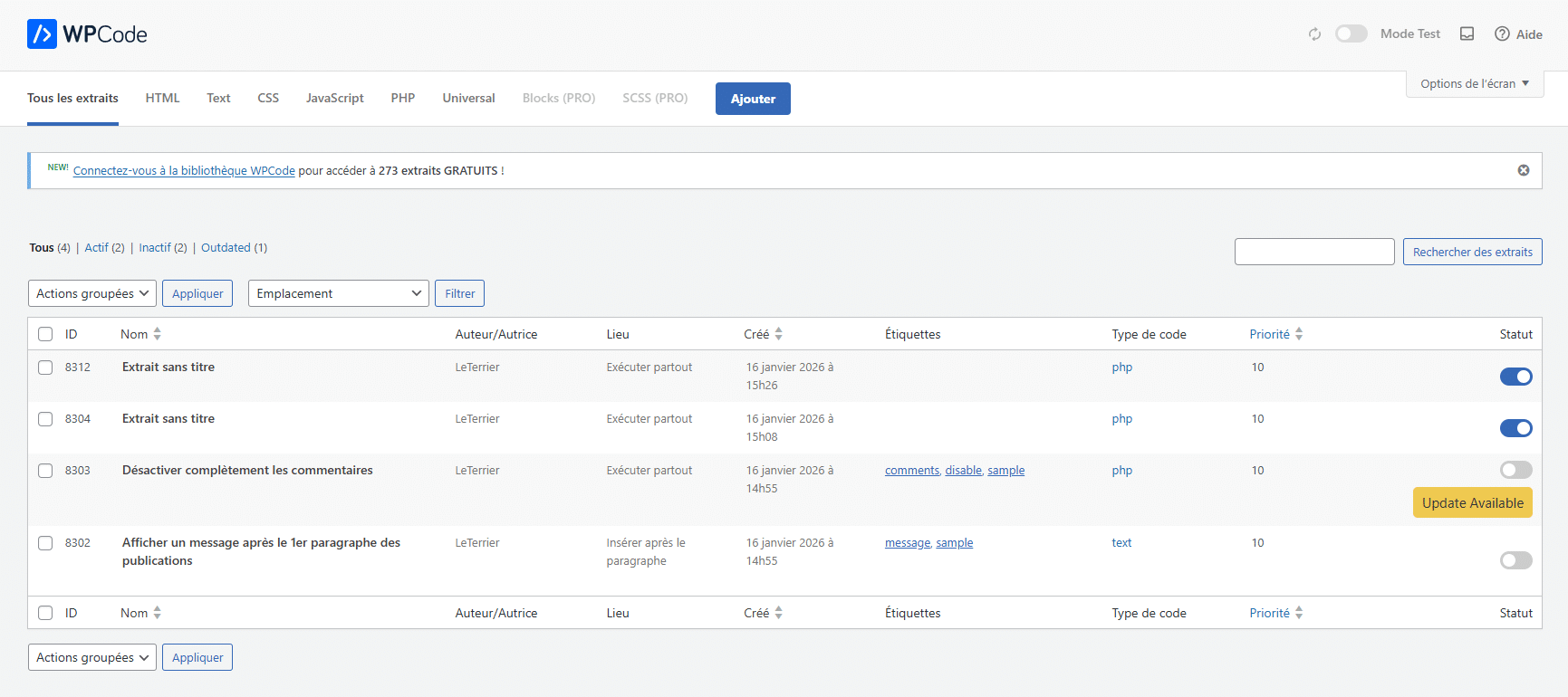
Rendez-vous dans le menu de l’extension et cliquez sur le bouton bleu Add Snippet (Ajouter), puis sélectionnez Add Your Custom Code. Dans la liste des types de code, choisissez PHP Snippet.
L’objectif est de scinder le widget commentaire en deux parties indépendantes. Nous allons donc créer deux snippets (extraits de code) distincts.
1. La partie Formulaire (Sidebar) Créez le premier snippet et collez le code ci-dessous. Une fois collé, sauvegardez et surtout, passez l’interrupteur sur Actif (en haut à droite) pour que le code fonctionne.
Appel du formulaire
					// Crée un shortcode [formulaire_sidebar] pour afficher juste le formulaire
add_shortcode( 'formulaire_sidebar', function() {
    ob_start();
    comment_form();
    return ob_get_clean();
} );
2. La partie Liste des Commentaires (Bas de page) Répétez l’opération pour créer un second snippet avec ce code ci-dessous:
Note importante : Contrairement au premier, ce code chargera techniquement la liste ET le formulaire (c’est une contrainte de WordPress). Pas de panique, nous masquerons le formulaire en double un peu plus loin grâce au CSS. Pensez bien à activer ce snippet également.
Appel du block commentaire
					// Crée le shortcode [liste_commentaires_bas]
add_shortcode( 'liste_commentaires_bas', function() {
    ob_start();
    // Cette fonction appelle le modèle de commentaires du thème (Liste + Formulaire)
    comments_template();
    return ob_get_clean();
} );
8.3 Intégration des snippets
Récupérer les codes courts Pour chaque snippet créé, repérez la section ‘Shortcode’ (Code court). C’est ce petit bout de texte qu’il faudra copier pour l’insérer dans Elementor.
Une fois le code récupéré, retournez sur votre modèle Elementor. Placez un widget Code court en dessous du bloc catégories et collez-y le shortcode du premier snippet créé avec WPCode. Si tout se passe bien, vous devriez voir le formulaire apparaître.
Il ne reste plus qu’à insérer la partie ‘Réponses’. Mais comme je vous l’ai énoncé, il n’est pas possible d’appeler la liste des réponses sans que le formulaire ne vienne avec. Il faudra donc ajouter du CSS pour masquer ce formulaire en doublon, en plus de devoir styliser le tout.
La première étape est donc, comme pour le formulaire, de déposer un widget Code court tout en bas de votre article et d’y coller le deuxième shortcode.
8.4 Encore un peu de CSS
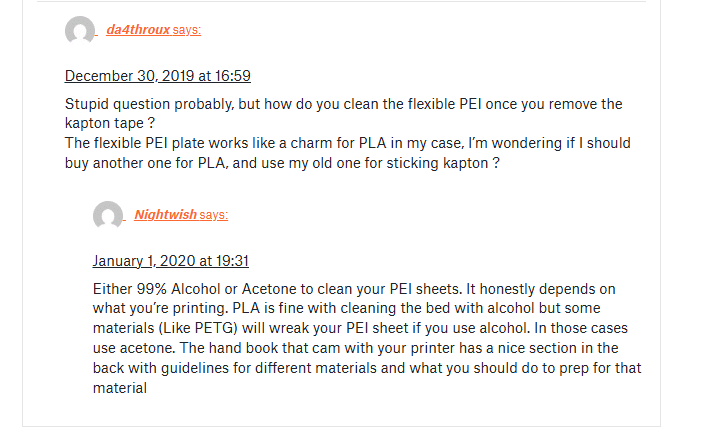
Pour le design des commentaires, je me suis inspiré de cet exemple. J’ai donc demandé à Gemini de me générer le code CSS pour se rapprocher de ce style. Si vous avez un autre design en tête, vous pouvez tout à fait lui demander de reproduire le vôtre !
Enfin, lorsqu’on ajoute du code dans Elementor, il faut toujours penser au Responsive (l’adaptation mobile). En version téléphone, une sidebar latérale n’a aucun intérêt et prend trop de place. L’astuce consiste à faire disparaître le formulaire de la sidebar sur mobile, et de faire réapparaître celui du bas (celui-là même que nous avons caché sur ordinateur !).
Logiquement gémini devrait vous générer un code comme celui-ci
Appel du block commentaire
					/* ======================================================= */
/* RESPONSIVE : GESTION DES DEUX FORMULAIRES               */
/* ======================================================= */

/* --- CAS 1 : SUR ORDINATEUR (Écran large > 768px) --- */
@media (min-width: 769px) {

    /* On CACHE le formulaire du bas (doublon) */
    #comments #respond {
        display: none !important;
    }

    /* On s'assure que celui de la Sidebar est bien visible */
    .widget #respond,
    .wp-block-shortcode #respond {
        display: block !important;
    }
}

/* --- CAS 2 : SUR MOBILE (Écran étroit < 768px) --- */
@media (max-width: 768px) {

    /* On RÉ-AFFICHE le formulaire du bas (le natif) */
    #comments #respond {
        display: block !important;
    }

    /* On CACHE le formulaire de la Sidebar (pour pas l'avoir 2 fois en bas) */
    .widget #respond,
    .wp-block-shortcode #respond {
        display: none !important;
    }
}

/* ======================================================= */
/* STYLE COMMENTAIRES : MIX "BOÎTE WIDGET" + "FORUM"       */
/* ======================================================= */

/* 1. LA GROSSE BOÎTE (Le Conteneur Principal) */
/* C'est ici qu'on crée le cadre comme pour tes catégories */
.comment-list {
    border: 1px solid #e1e1e1;       /* Bordure grise */
    border-radius: 4px;              /* Coins arrondis */
    background-color: #fff;          /* Fond blanc */
    padding: 0 !important;           /* Pas de marge interne globale */
    list-style: none !important;     /* Pas de puces */
    box-shadow: 0 2px 5px rgba(0,0,0,0.05); /* Petite ombre légère */
    margin-left: 0 !important;       /* Collé à gauche */
}

/* 2. CHAQUE LIGNE DE COMMENTAIRE */
/* On gère la séparation entre les messages */
.comment-list > li {
    border-bottom: 1px solid #e1e1e1; /* La ligne grise entre chaque com */
    padding: 20px;                    /* Espace interne confortable */
}

/* Enlever la bordure du tout dernier commentaire pour finir proprement */
.comment-list > li:last-child {
    border-bottom: none;
}

/* 3. L'INTÉRIEUR DU COMMENTAIRE (Style Forum) */
.comment-body {
    position: relative; /* Pour l'alignement */
}

/* L'Avatar (Rond et à gauche) */
.comment-body .avatar {
    float: left;
    width: 50px !important;
    height: 50px !important;
    border-radius: 50%;         /* Rond parfait */
    margin-right: 20px;
    border: 1px solid #eee;     /* Petite bordure fine autour de l'image */
}

/* Le Nom (En Rouge) */
.comment-author cite,
.comment-author cite a {
    font-style: normal;
    font-weight
Il vous suffira plus qu’a le coller dans le style personnaliser de votre code court !
8.5 La newsletter
Après la complexité de la partie WPCode, la création du bloc Newsletter va vous sembler être un jeu d’enfant.
1. La Structure Ajoutez simplement un nouveau conteneur dans votre barre latérale, juste sous le précédent. Insérez-y un widget Titre puis le widget Formulaire.
2. La Configuration des Champs Pour obtenir cet alignement horizontal parfait (Prénom – Email – Bouton), suivez ces réglages précis :
Les Champs : Ne gardez que ‘Prénom’ et ‘Email’. Passez-les en Requis et masquez les Libellés.
La Disposition : Réglez la ‘Largeur de colonne’ (Column Width) de chaque champ à 33%.
3. Le Bouton
Largeur : Réglez-la aussi sur 33% (ainsi, 33+33+33 = 100%, tout s’aligne sur une ligne).
Style : Taille ‘Moyen’, Rayon de bordure à 25px (pour l’arrondi) et appliquez vos couleurs de marque (Normal et Survol).
4. Le Conteneur Global Pour finaliser le look ‘encadré’ :
Dimensions : Hauteur min de 173px.
Espacement : Marge de 3px à gauche (0 ailleurs) et un écart (gap) de 30px.
Finition : Activez l’option Ombre de boîte (Box Shadow) pour donner du relief.”
Une fois ces réglages appliqués, n’oubliez pas de sauvegarder. Vous disposez maintenant d’un bloc newsletter compact et parfaitement intégré à votre barre latérale, prêt à capturer les emails de vos futurs abonnés !
8.6 Effet Sticky
“Dernière étape pour finaliser notre sidebar : l’effet Sticky (Épinglé). C’est ce réglage qui va permettre au bloc commentaire de rester visible à l’écran pendant que l’utilisateur lit l’article.
La configuration : Sélectionnez votre conteneur, allez dans l’onglet Avancé > Effets de mouvement (Motion Effects) et réglez l’option Sticky sur Top (Haut).
Les 3 réglages indispensables :
Sticky On : Supprimez ‘Mobile’ de la liste. Sur un petit écran, un élément fixe prend trop de place et nuit à la navigation.
Offset (Décalage) : Ajoutez une valeur (ex: 90px) pour éviter que la sidebar ne se colle tout en haut de l’écran ou ne passe sous votre menu principal.
Stay In Column (Rester dans la colonne) : Activez cette option impérativement. Elle empêche la sidebar de descendre par-dessus votre pied de page (footer) à la fin de l’article.
Le détail qui change tout : Pensez à ajouter une marge en bas (Padding Bottom) à la colonne qui contient votre sidebar. Cela évitera que le bloc ne vienne taper le bas de la section trop brutalement. Assurez-vous aussi que son Z-Index est inférieur à celui de votre menu (ex: 0), pour que le menu passe bien par-dessus au défilement.
Et voilà, votre bloc commentaire est maintenant fonctionnel, design et parfaitement configuré !”
9. Responsive
Nous touchons au but ! Il ne nous reste plus qu’à gérer le Responsive.
Par défaut, sur mobile, les colonnes s’empilent : votre sidebar va donc glisser tout en bas de la page, sous l’article. C’est le comportement normal, mais cela demande deux ajustements.
1. Supprimer le doublon (Formulaire) Souvenez-vous : nous avons maintenant deux formulaires (celui de la sidebar et celui du bas). Sur mobile, comme la sidebar passe en bas, les deux se retrouveraient l’un sur l’autre ! Pour corriger cela :
Sélectionnez le conteneur du formulaire de la sidebar.
Allez dans l’onglet Avancé > Responsive.
Activez l’option Masquer sur Mobile (Hide on Mobile).
Résultat : Sur téléphone, seul le formulaire du bas (celui que nous avons stylisé spécifiquement) sera visible.
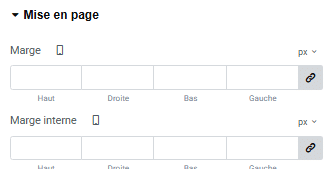
2. Ajuster les marges (Mode Responsive) Nous avons ajouté des marges pour la version PC (pour l’effet Sticky). Sur mobile, ces marges sont inutiles et créent de grands espaces vides.
Activez le Mode Responsive d’Elementor (l’icône écran en bas de la barre latérale, puis cliquez sur ‘Mobile’ en haut).
Sélectionnez votre conteneur parent.
Mettez les marges (padding/margin) à 0.
L’astuce à retenir : Lorsque vous voyez une petite icône de Téléphone 📱 à côté d’un réglage dans Elementor, cela signifie que votre modification ne s’appliquera QUE sur les téléphones, sans casser votre design sur ordinateur. N’hésitez pas à utiliser cette méthode pour ajuster la taille des titres s’ils paraissent trop gros.
Pour le reste, Elementor devrait gérer l’affichage automatiquement. Si un titre ou un bloc vous paraît trop gros ou trop petit, vous pourrez l’ajuster avec cette même méthode.
10. Conclusion
Créer une sidebar dynamique demande, comme nous l’avons vu, de combiner plusieurs approches. Ne vous limitez pas aux widgets natifs de WordPress : ils sont utiles, mais offrent trop peu de personnalisation pour un design moderne.
Le secret d’un site réussi réside dans cette synergie entre le cœur de WordPress, la puissance d’Elementor et la flexibilité d’extensions comme WPCode. C’est en maîtrisant ce mélange d’outils que vous obtiendrez un résultat sur-mesure, véritablement professionnel et propre.